
协会资讯
佛山市联合审图系统操作手册(设计单位)
发布时间:
2019-04-19 18:17
佛山市联合审图系统操作手册(设计单位)
1 业务流程
审图系统的完整业务流程如下图:
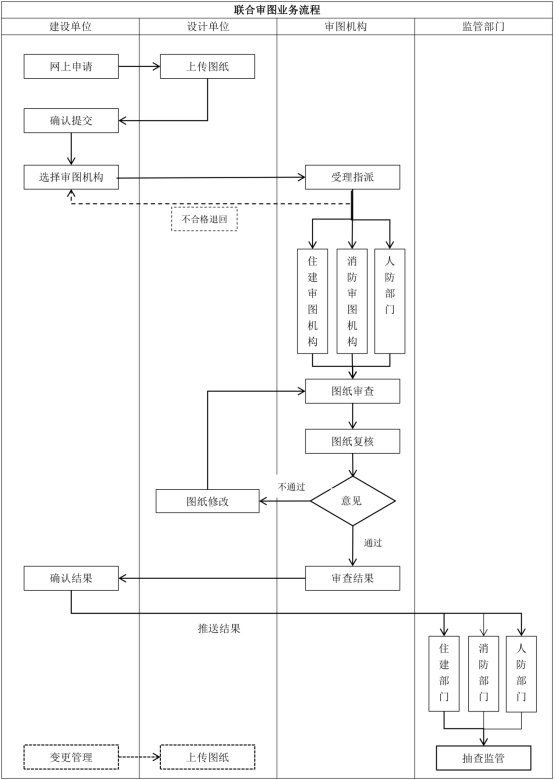
1. 建设单位通过项目统一编码申办联合审图项目,填写此次申办单体工程信息、设计单位信息,提交给设计单位上传图纸。
2. 设计单位补充设计人员信息、上传图纸,完成上传后提交回建设单位。
3. 建设单位查看图纸信息、选择审图机构、提交申办。
4. 审图机构受理并指派审查师审图,完成施工图审查后将审查结果提交给建设单位。
5. 建设单位确认审图结果,完成联合审图工程申办。
6. 确认结果后,各主管部门可查看审图结果,包括工程信息、单位信息、设计人员信息、审图信息、审查意见、图纸等。
2 登陆系统(点击下面图片进入系统)
3 系统功能
1.1 上传图纸
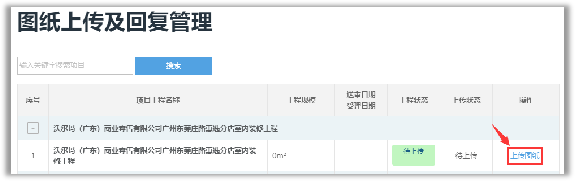
设计单位登录系统后进入到图纸上传及回复管理页面。
在工程列表中找到“待上传”状态的工程点击【上传图纸】进入上传。
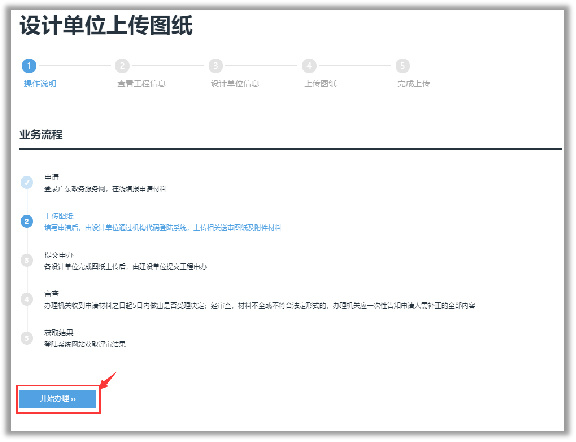
进入后展示业务流程,在页面下方点击【开始办理】切换下一步查看工程信息页面。
1.1.1 查看工程信息
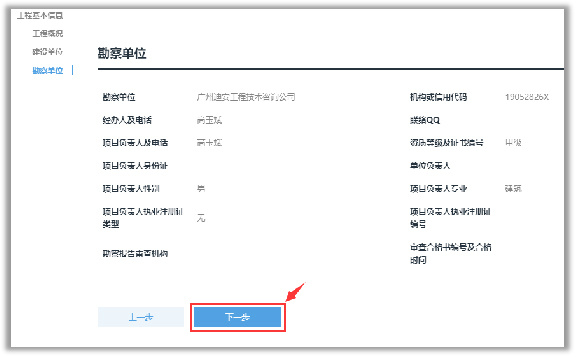
查看工程基本信息、工程概况、建设单位信息、勘察单位信息,没问题后点击【下一步】进入设计单位信息页面。
1.1.2 设计单位信息
查看本设计单位信息,如有错漏可进行补充修改。
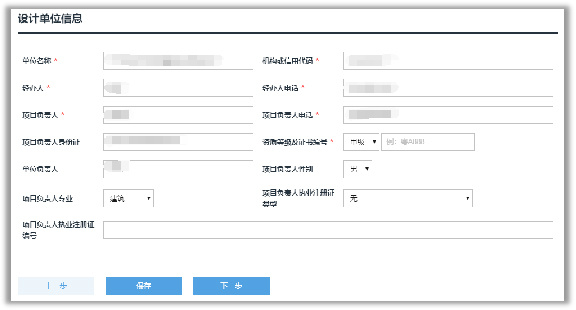
修改后需点击【保存】保存修改的信息。
设计单位信息无误后再在下方设计人员处添加设计人员信息。
点击【增加】添加一行人员信息。
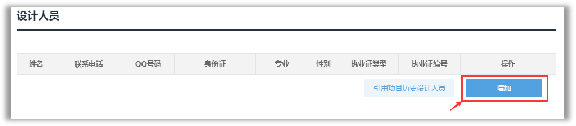
在输入姓名处输入名字或身份证号会在市企业库中根据设计单位自动查询人员信息,如果查询不到则需手动录入。
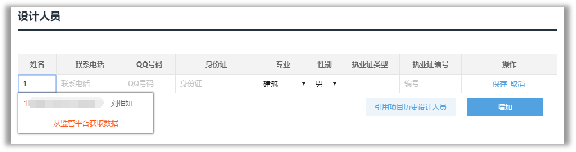
填写完成后要点击操作中的【保存】保存人员信息,保存后可点击【编辑】重新编辑。


设计人员信息录入后点击【下一步】进入图纸上传页面。

1.1.3 上传图纸资料
根据工程信息中列出的送审专业列出所有有图纸专业,要按专业上传所有图纸。有计算书的专业也在该专业上传,但需将类型改为“计算书”。
图纸上传要求如下:
1、符合《房屋建筑制图统一标准》GB/T50001-2017
2、所有图纸和计算书,必须以PDF格式报送。
3、图纸必须按图纸目录上传,一张图纸生成一个PDF文件。
4、要求上传正式图纸,图纸上不能有“审图专用,不可用于施工”之类的标志。
5、宽幅的横式图纸,不能改为纵向输出。
6、文件命名建议采用:序号 图号 名称 (消防).pdf,图号和名称之间可以用空格或_来分隔。
注意:建议让审图机构按次文件命名规则生成PDF并分专业打包给建设单位,上传按此命名规则的文件系统可自动填充信息,不需要再手动输入。
选择专业后点击下方【选择上传文件】选择图纸,可多选打开。
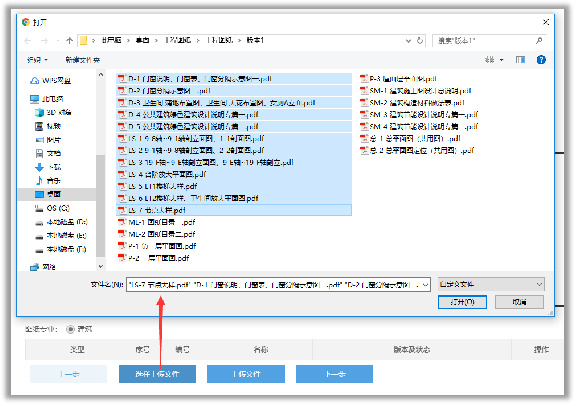
打开后点击下方【上传文件】上传当前专业的图纸,其他专业需重复此步骤。

所有专业图纸上传完成后点击【下一步】进行完成上传提交。

1.1.4 完成上传
确认图纸信息无误后点击【完成上传】提交到建设单位。

1.2 意见单回复管理
1.2.1 打开意见单
收到意见单邮件后,可在邮件中点击连接打开意见单。
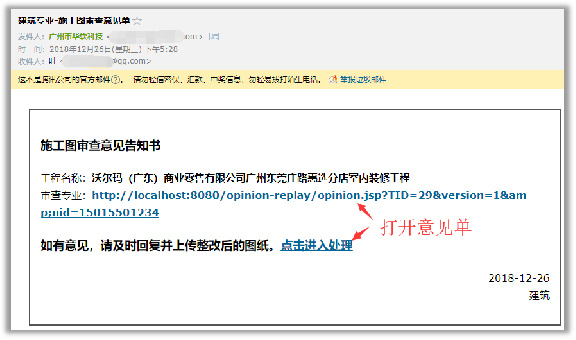
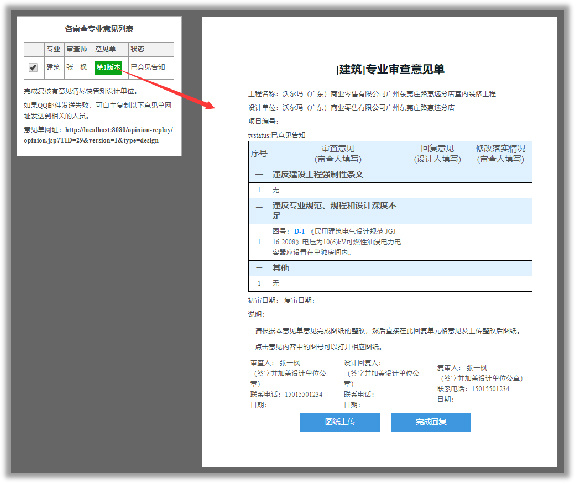
或者登录系统在工程列表中找到该工程点击【意见告知】进入意见单页面。

在意见单列表中点击图纸版本打开该版本图纸的意见单。
1.2.2 意见单回复
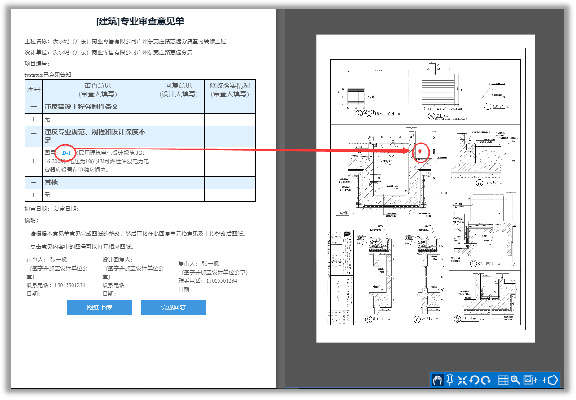
点击意见单意见的图号可打开该图纸查看,再点一次图号可定位到该意见在图纸上标记的位置。
图纸整改后再在意见单的回复意见处填写回复信息,然后点击【图纸上传】切换到图纸上传页面。
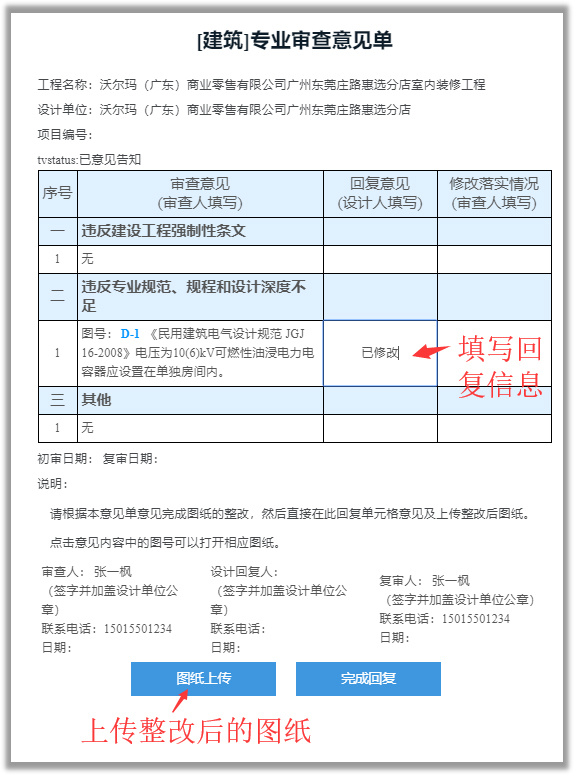
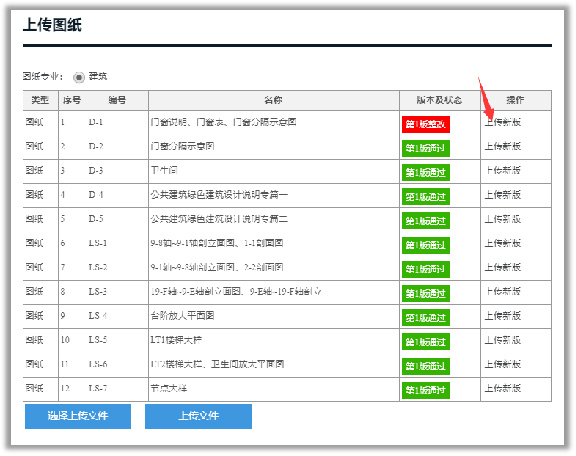
在上传图纸页面上传找到需要整改的图纸,点击【上传新版】上传整改后的图纸。
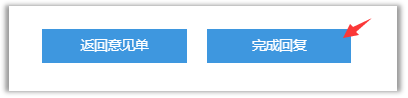
上传完成后点击下方【完成回复】。
4 查看图纸功能
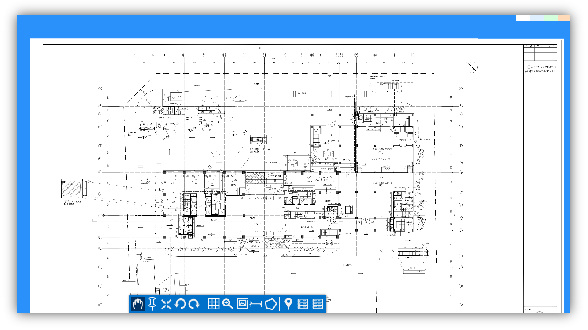
打开查看电子图纸的界面如下图:
4.1 工具条
工具条功能包括:拖放、固定图纸、居中、左旋转、右旋转、九宫格、放大镜、剪切图片、测距、面积计算、插入意见、打开意见窗口、打开图纸窗口。

4.1.1 拖放
拖放:拖放功能,可拖放图纸,移动图纸的位置。

4.1.2 固定图纸
固定图纸:固定图纸,不能拖放。

4.1.3 居中
居中:快速居中图纸。

4.1.4 左旋转
左旋转:使图纸左旋转90度。

4.1.5 右旋转
右旋转:使图纸右旋转90度。

4.1.6 九宫格
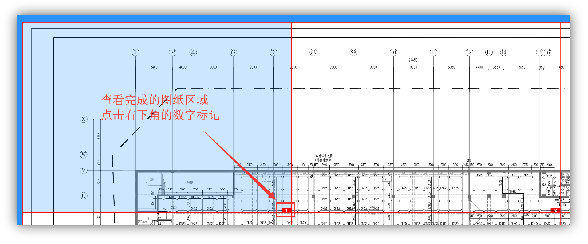
九宫格:将九宫格套在图纸上,可按区域细看图纸,看完区域可做标记。

在图纸上套入九宫格,大型图纸可按九宫格查看,查看完成的区域可点击右下角【数字】标记完成查看。
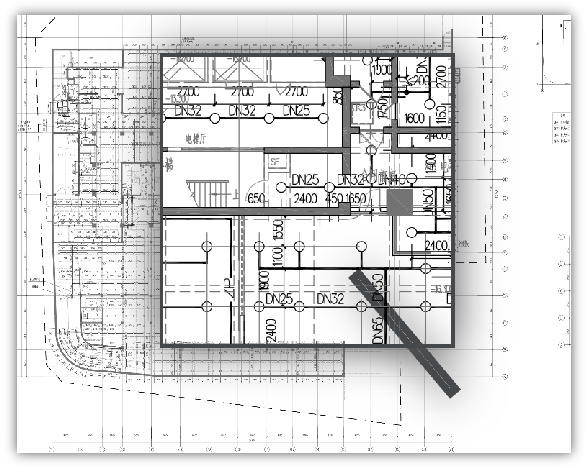
放大镜:如放大镜一般,在缩小图纸下也可看到原图纸。
4.1.7 放大镜

移动鼠标,可在放大镜上查看原图纸。
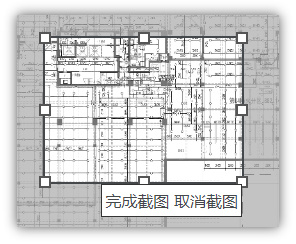
4.1.8 剪切图片
剪切图片:选择区域剪切图片,剪切的图片为原图纸。

选择剪切区域。
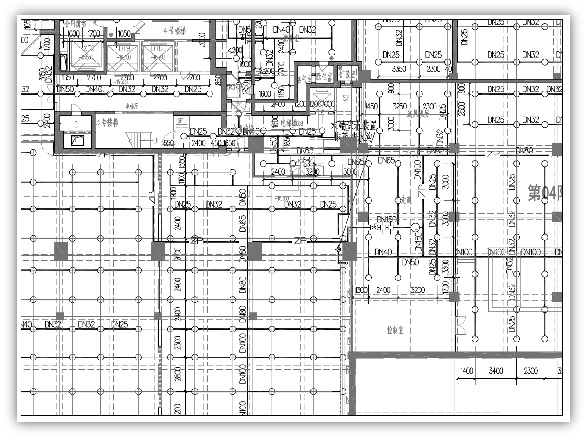
完成截图后,系统在新窗口打开剪切切区域的原图纸,用户可查看或自行打印。
4.1.9 测距
测距:设置比例尺后,可连续测算距离。

在测距之前,需点击【鼠标右键、,在菜单点击【设置比例尺】,完成比例尺的设置,方可准确测算距离。
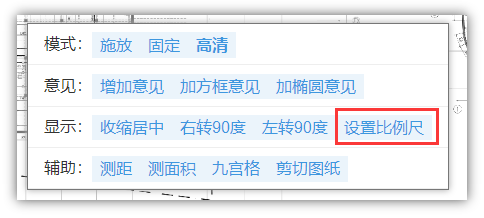
比例尺的设置,需按图纸上标记的比例。
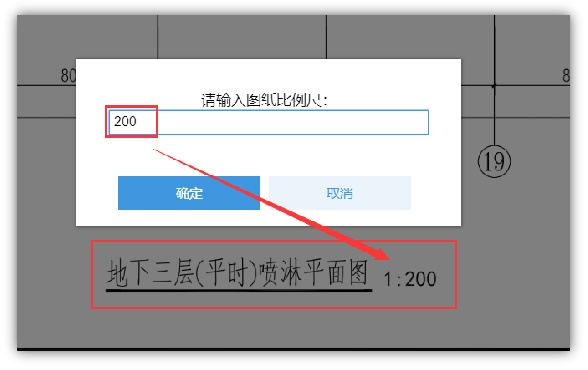
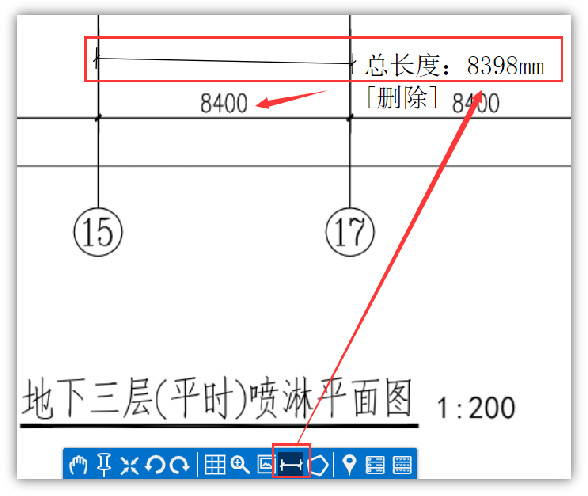
设置比例尺后,点击【测距】开始连续测距,初次鼠标左击设置定位,然后每次鼠标左击可连续测距。
鼠标右键完成测距,点击右下角可删除【删除】测距线。
4.1.10 面积计算
面积计算:设置比例尺后,可计算面积。

设置比例尺后,点击【面积计算】开始计算面积,初次鼠标左击定位,然后连续的左击构造图形,最后右击完成面积计算,点击右下角可【删除】图形。
支持任意多边形、不规则图形的面积计算。

4.1.11 插入意见
插入意见:选择位置,插入审查意见。

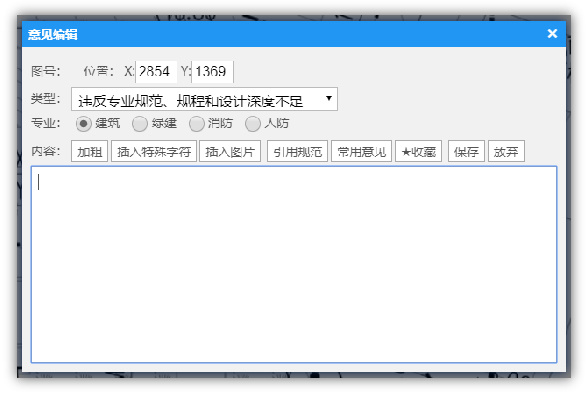
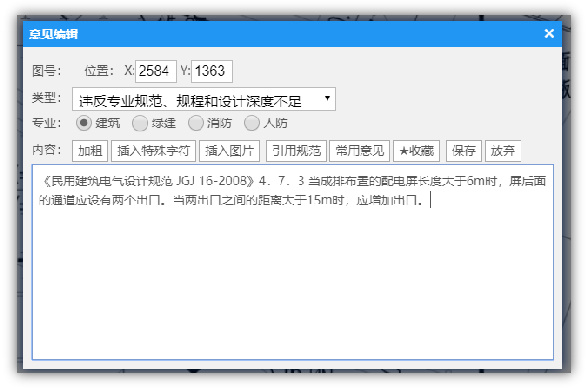
点击【插入意见】后,弹出意见编辑窗口,选择意见类型、专业类型后编辑意见保存即可。
意见内容的编辑系统提供了快捷的方式,包括:插入特殊字符、插入图片、引用规范、常用意见、收藏。
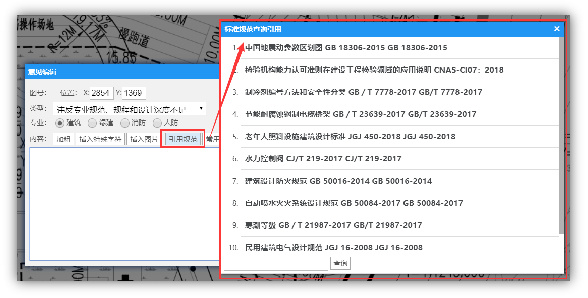
点击【引用规范】,弹出标准规范查询引用窗口,可查询规范,选择内容,快速引用到意见。
引用到意见内容输入框后,【保存】即完成意见的插入。
4.1.12 打开意见窗口
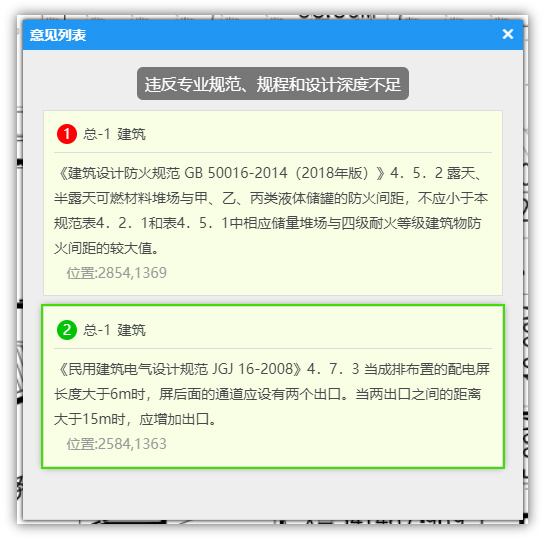
打开意见窗口:打开意见窗口,查看所有审查意见。

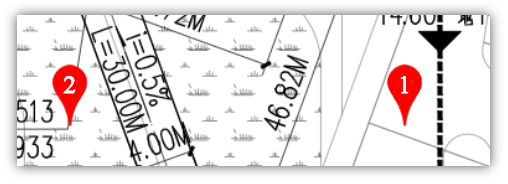
打开意见列表,可查看所有的审查意见,按意见类型分类显示。点击意见可快速定位到图纸的意见浮标处,点击浮标也可快速定位到意见,实现双向定位。
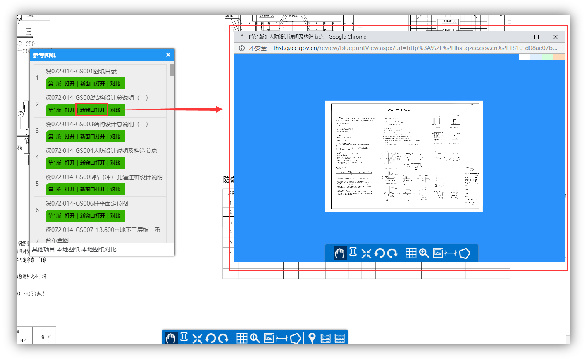
4.1.13 打开图纸窗口
打开图纸窗口:打开图纸窗口,查看工程所有图纸。

打开参考图纸窗口,可查看图纸,可快速切换查看图纸、新窗口打开图纸、或进行图纸对比。
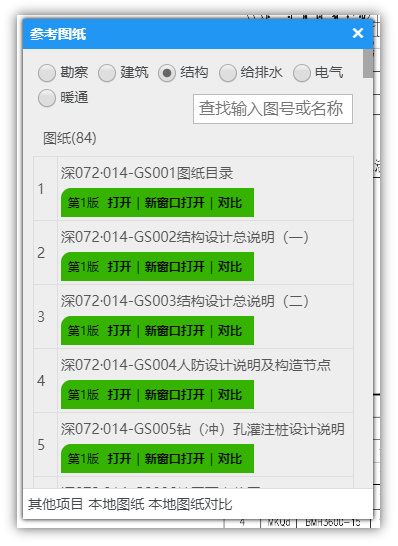
【新窗口打开】图纸,新打开的图纸也可做所有的操作,如下图:
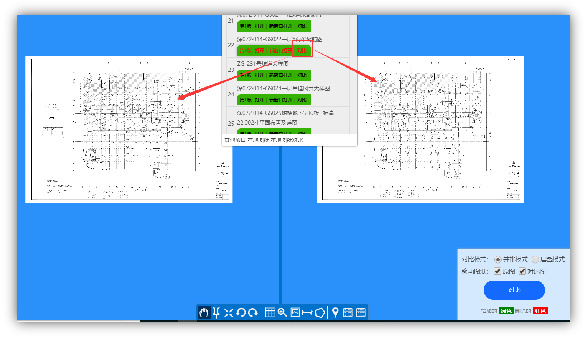
图纸【对比】,图纸对比功能请参考《4.3图纸对比》,如下图:
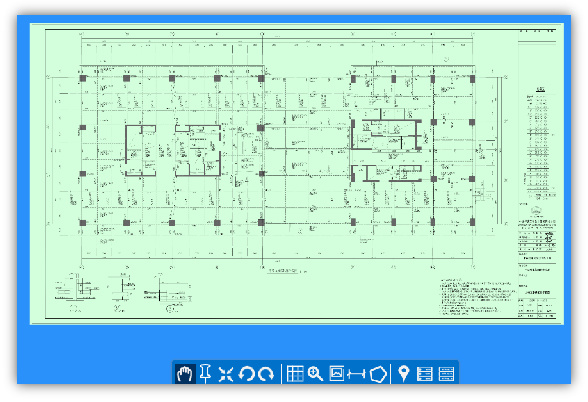
4.2 切换背景颜色
右上角的色条可切换图纸背景颜色。
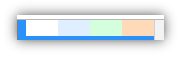
切换成
4.3 图纸对比
图纸比对方便对整改过的不同版本图纸进行快速排查,通过对比两张图纸的差异,确认图纸是否有整改及哪处整改。
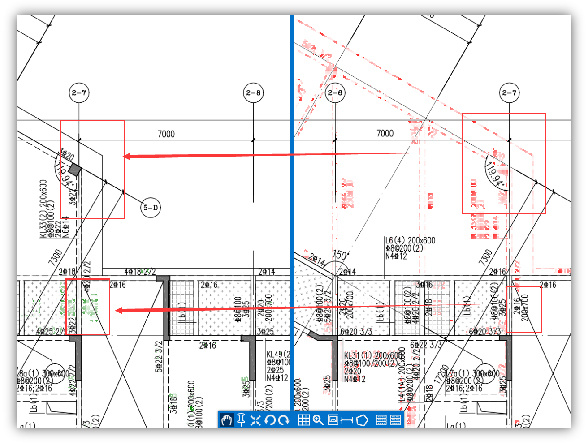
4.3.1 并排模式
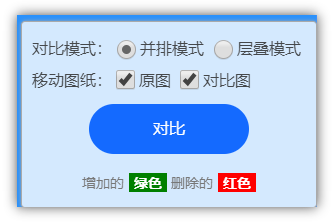
并排模式为分屏显示两张图纸,通过同时移动、缩放两张图纸,并排查看两张图纸。

打开本地图纸后,点击【对比】系统进行图纸对比。
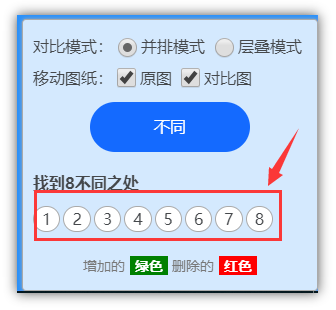
系统完成对比后,功能框下方显示找到的不同之处,点击可快速定位到图纸差异处。
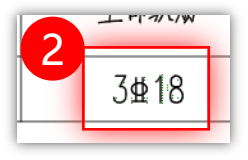
如点击【2】系统快速定位到第二个差异处,可清楚的看到,第一张图纸(左边)红圈显示的是 ,第二张图纸(右边)红圈内的数字是
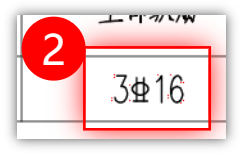 。
。
图纸对比后,在第一张(左边)图纸的绿色填充内容表示为相对第一张图纸新增的内容;在第二张(右边)图纸的红色填充内容表示为相对第一张图纸已经删除的内容
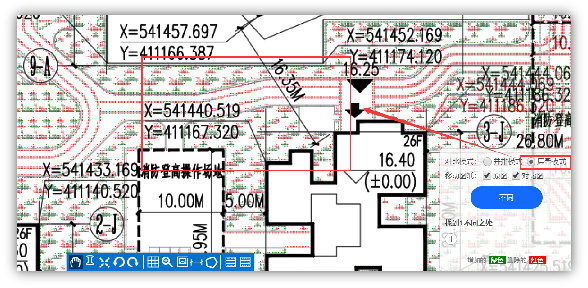
4.3.2 层叠模式
层叠模式为两张图纸层叠在一起,通过分析后的红绿填充块,查看两张图纸的差异性。
相关文件
相关资讯
宣贯新规 筑牢安全防线 ——我协会成功举办2026年佛山市房屋安全鉴定员继续教育培训班
9月15日至16日,我协会在六楼会议室举办为期两天的2026年佛山市房屋安全鉴定员继续教育培训班。采用线上线下同步授课的模式,面向全市房屋安全鉴定从业人员开展专题宣贯培训,共吸引700多名学员参与。
2026-09-18
秋启新程聚合力 深化交流共求索 —— 云浮市建设咨询行业协会来访我协会工作交流简报
九月金秋,清风送爽。9月8日,云浮市建设咨询行业协会(以下简称云浮协会)会长代表万巨华、秘书长向春林带队,云浮协会副会长及秘书处干事共11人来访我协会开展工作交流。我协会副会长张赐力、秘书长张彩红及秘书处工作人员热情接待来访同仁,在一楼会议室开展座谈交流。
2026-09-09
“羽”球会友,赛出风采 ——我协会在第三届省设协羽毛球赛 中荣获团体优胜奖
7月24日,第三届广东省工程勘察设计行业协会羽毛球比赛在广州体育馆拉开帷幕。我协会应邀组织了一支由会员单位羽毛球健儿组成的8人代表队,在副会长张赐力的率领下,与来自广州、河源、惠州、中山等地的16支球队同台竞技,共同镌刻属于广东设计人的高光时刻。
2026-07-28
